

Seitenleiste
de:madaocombat
Dies ist eine alte Version des Dokuments!
Inhaltsverzeichnis
MadaoCombat
Die kostenlose Kampfebene der Madao-Addons: MadaoCore entscheidet, wohin es geht und was bekämpft wird, MadaoCombat entscheidet, welche Aktion gedrückt wird. Das Hauptfenster heißt MadaoAssist. Du öffnest es im Minion-Menü mit Madao > MadaoAssist.
Für die meisten Jobs gibt es keine fertige Rotation, solange du kein Rotationspaket eines anderen Autors installierst. Der kostenlose Weg ist Your Profile: Du schreibst die Rotation selbst (siehe Eigene Rotation erstellen).
Funktionen
- MadaoAssist: ein eigenes Fenster. Es bekämpft den Gegner, den du anvisierst, mit der Rotation, die du gewählt hast. Fate, MobHunt und Grind verwenden dieselbe Rotation.
- Deine eigene Rotation für jeden Kampfjob, geschrieben im Skill Editor: eine geordnete Liste von Aktionen, jede mit eigenen Bedingungen.
- Optionale Rotationspakete eines anderen Autors, pro Job auswählbar.
- Zusätzliche Ebenen, die neben der Hauptrotation laufen: Sub Profile (dieser Job) und Common Profile (alle Jobs).
- Ein Toggle-Fenster mit einer Schaltfläche pro Schalter. Ändere das Verhalten des Bots, während er läuft.
- Filter pro Job und deine eigenen Custom Filter-Einträge.
- No Big Cooldown: Wähle, welche Aktionen als große Abklingzeiten zählen. Der Schalter kann sich anhand der LP des Ziels selbst einschalten.
- SmartDot Blacklist: keine Schaden-über-Zeit-Aktionen (DoT) auf den Zielen, die du in die Liste einträgst.
- Job Priority List: wer Shirk, das Play des Astrologen, Closed Position und die automatische Wiederbelebung bekommt.
- Opener und Makros, mit optionalem Start per Countdown. Automatische Tränke und automatisches Essen.
- Tastenbelegungen für Start / Stop, Pause, den Opener und die wichtigsten Schalter. Ein Hotbar-Fenster für Aktionen und Makros, die du von Hand drückst.
- Overlays, deren Größe und Position du ändern kannst: Hinweise für No Move und Safe Target, Pfeil für Nahkampf-Kombos, Limitattacke, Schadenstrank und Wiederbelebung.
- Auto Start Assist: startet MadaoAssist, sobald du mit einem feindlichen Ziel im Kampf bist.
Voraussetzungen
- MadaoCore (kostenlos) - wird von jedem Madao-Addon benötigt. Der gesamte MadaoCombat-Code ist darin enthalten.
- MadaoCombat (kostenlos) - dieses Addon.
- Ein Kampfjob. Handwerker und Sammler laden nichts; das Fenster zeigt Invalid Job. Please swap to battle job. (Ungültiger Job, bitte zu einem Kampfjob wechseln.)
- Eine Rotation: deine eigene (Your Profile) oder ein Rotationspaket eines anderen Autors für deinen Job. Ein Paket braucht außerdem das Core-Addon dieses Autors.
So startest du
MadaoAssist bekämpft den Gegner, den du anvisierst. Noch keine Rotation? Erstelle zuerst deine eigene (siehe Eigene Rotation erstellen) und komm dann hierher zurück.
- Melde dich mit dem Kampfjob an, mit dem du kämpfen willst. Der Bot muss gestoppt sein: Die Radiobuttons und Combos sind ausgeblendet, solange er läuft.
- Öffne das Minion-Menü und drücke Madao.
- Drücke MadaoAssist. Das Hauptfenster zeigt den MadaoAssist-Baum mit seiner einfachen Seite.
- Drücke den Radiobutton Your Profile. Er führt eine Rotation aus, die du selbst geschrieben hast.
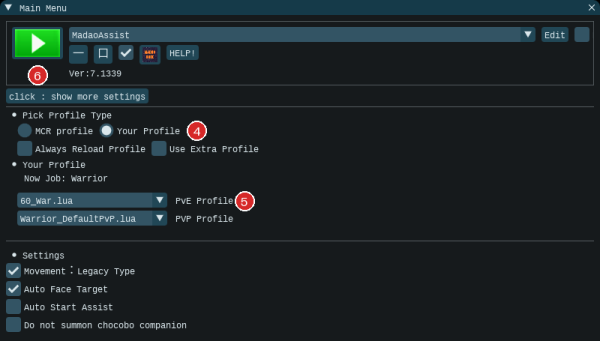
- Drücke die Combo PvE Profile und wähle deine Datei.
- Drücke oben im Hauptfenster die grüne Start-Schaltfläche.
- Visiere einen feindlichen Gegner an. Die Rotation bekämpft ihn.
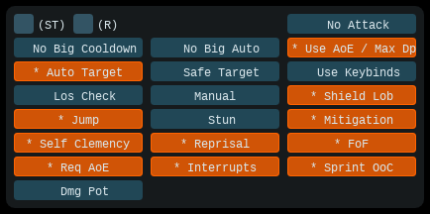
- Drücke eine Schaltfläche im Toggle-Fenster, zum Beispiel No Big Cooldown. Eine orangefarbene Schaltfläche ist eingeschaltet. Das Fenster öffnet sich von selbst.


Stattdessen ein Rotationspaket eines anderen Autors? Drücke in Schritt 4 den Radiobutton MCR profile. Drücke in Schritt 5 die Combo Pick MCR Profile und wähle eine Rotation. Keine Combo, sondern stattdessen ein CAUTION-Text? Dann ist für diesen Job kein Rotationspaket registriert. Bleib bei Your Profile.
Mehr zur einfachen Seite:
- 一 und 口 oben machen das Fenster kleiner und größer. Sie sind ausgeblendet, solange der Bot läuft.
- Das Kästchen daneben ist Simple UI Mode (fahr mit der Maus darüber, um den Namen zu sehen). Es ist standardmäßig aktiviert. Entferne das Häkchen, um links die Liste mit allen Seiten zu bekommen (siehe Optionale Seiten).
- click : show more settings öffnet dieselbe Liste.
- Der Block Settings enthält Movement:Legacy Type, Auto Face Target, Auto Start Assist und Do not summon chocobo companion.
- Pause, während der Bot läuft: Setze das Häkchen bei Pause On/Off oder drücke oben das Pause-Symbol (Tooltip Click : Pause). Das Fenster zeigt dann Pausing.
- Das Symbol neben dem Pause-Symbol wechselt zum MadaoCore-Baum (Tooltip Click : Swap to MadaoCore).
- HELP! öffnet ein Fenster mit Tipps für einen guten Fehlerbericht.
Was die Toggles tun:
- No Attack: Der Bot hört auf anzugreifen.
- No Big Cooldown: Die Aktionen, die du als große Abklingzeiten gewählt hast, werden nicht benutzt. No Big Auto schaltet den Toggle anhand der LP des Ziels ein und aus.
- Use AoE / Max Dps: Als AoE markierte Aktionen dürfen eingesetzt werden.
- Safe Target: kein Angriff, bevor das Ziel gegen etwas kämpft.
- (ST): zeigt Tooltips an. (R), dann !!: setzt die Filter zurück.
- Welche Toggles das Fenster anzeigt: Seite Support UI Settings, Kästchen Show : ….
Eigene Rotation erstellen
Öffne zuerst MadaoAssist (Schritte 1 bis 3 von So startest du). Stoppe den Bot. Sei weder in einem Inhalt (Duty) noch in einer Gruppe.
- Drücke click : show more settings. Die einfache Seite ist die Standardansicht; hiermit öffnest du die Liste links.
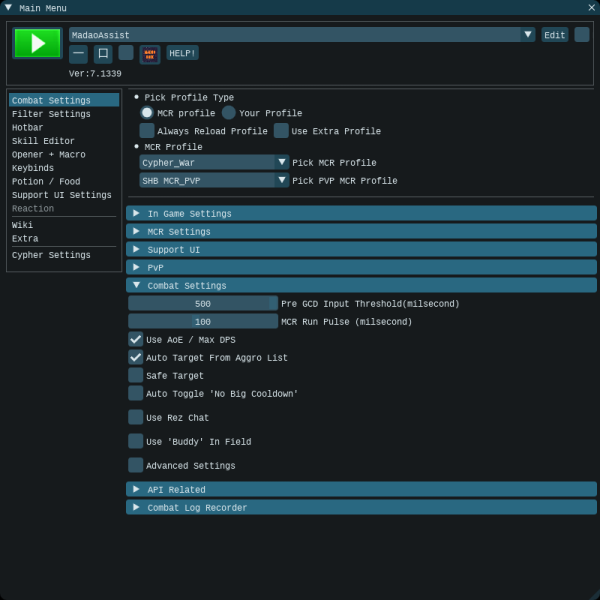
- Drücke in der Liste links Skill Editor.
- Drücke den Tab Edit Profile.
- Drücke den Radiobutton Your Profile.
- Drücke Click : Add New Profile.
- Gib unter New Filename einen Namen ein. (Mit Copy data from other file beginnst du mit einer Datei, die du schon hast.)
- Drücke OK. Die neue Datei beginnt mit einer Zeile, „Empty - Remove this later add skills“ (Leer - später entfernen und Aktionen hinzufügen).
- Drücke Click : Open Editor. Die Fenster Skill Editor und Skill Editor New öffnen sich neben dem Hauptfenster.
- Drücke in Skill Editor New auf dem Tab Pick Skill eine Aktion. Sie wird als letzte Zeile hinzugefügt. Wiederhole das in der Reihenfolge, in der gewirkt wird: Die oberste Zeile wird zuerst gewirkt.
- Optional: Drücke den Tab Edit Plate und wähle dann im Skill Editor eine Zeile (ein Plate).
- Optional: Stelle die Bereiche Basic, Player und Target dieses Plates ein, um festzulegen, wann die Aktion gewirkt werden darf.
- Drücke Click : Save Profile.
- Geh zurück zur Seite Edit Profile. Drücke die Combo PvE Profile und wähle die Datei, die du gespeichert hast. Diese Combo bestimmt, was läuft. pick edit profile wählt nur, welche Datei du bearbeitest.

Dann starte sie: Schritte 6 bis 8 von So startest du.
In MadaoCore-Aufgaben
Fate und MobHunt kämpfen mit derselben Rotation. Ihr Aufgabenfeld hat einen Block Job & Combat mit derselben Auswahl wie die einfache Seite von MadaoAssist, und die Auswahl wird geteilt. Öffne zuerst das MadaoCore-Fenster (siehe MadaoCore). Die Schritte zeigen Fate (MadaoFate). MobHunt (MadaoMobHunt) hat denselben Block auf dem Tab General. Der Block ist ausgeblendet, solange der Bot läuft.
- Drücke Fate in der Aufgabenliste des Tabs Main Tasks.
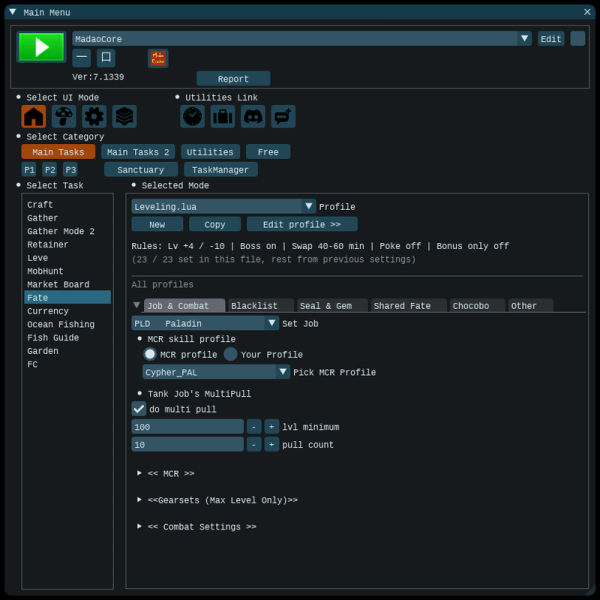
- Drücke den Tab Job & Combat.
- Drücke die Combo Set Job und wähle deinen Kampfjob.
- Drücke den Radiobutton Your Profile. Er führt eine Rotation aus, die du selbst geschrieben hast. Drücke stattdessen nur dann MCR profile, wenn du ein Rotationspaket eines anderen Autors installiert hast.
- Nur bei einem Rotationspaket: Drücke die Combo Pick MCR Profile und wähle eine Rotation. Keine Combo, sondern stattdessen ein CAUTION-Text? Dann ist für diesen Job kein Rotationspaket registriert. Bleib bei Your Profile.

Mit Your Profile zeigt die Combo PvE Profile die Datei, die läuft. Drücke oben im MadaoCore-Fenster die grüne Start-Schaltfläche.
Optionale Seiten
Jede ist ein Eintrag in der Liste links im MadaoAssist-Fenster (drücke vorher click : show more settings). Stoppe den Bot, bevor du etwas änderst.
- Combat Settings: die einfache Seite mit weiteren Bereichen. Setze im Bereich MCR Settings das Häkchen bei Record Debug Log, um das Fenster MCR Log Checker zu öffnen.
- Filter Settings: Tabs Filter Settings und Custom Filter. Restore Default setzt die Filter zurück.
- Hotbar: Setze das Häkchen bei Use Hotbar UI.
- Skill Editor: deine Rotation (siehe Eigene Rotation erstellen). Seine Tabs Job Priority List, SmartDot Blacklist und No Big Cooldown enthalten die Listen, die unter Funktionen genannt sind. Der Tab MCR Profile ändert einzelne Aktionen eines Rotationspakets.
- Opener + Macro: Create New Macro, Use MCR's Default Opener, Use Countdown Timer.
- Keybinds: Setze das Häkchen bei Use Keybinds und stelle dann Action, Key und Modifier ein.
- Potion / Food: Trank-Slots, Food, Buff Potion. Drücke zuerst refresh potion list.
- Support UI Settings: Größe und Position der Overlays und welche Toggle-Schaltflächen das Toggle-Fenster zeigt.
- Reaction: ausgegraut, solange kein separates Addon installiert ist.
- Wiki: Schaltflächen, die die Wiki-Seiten der Addons öffnen.
- Extra: Spinning Style, eine Option, bei der du das Ziel umkreist. Sie funktioniert nicht zusammen mit Movement:Legacy Type.
Einstellungen
Die ersten zehn findest du auf der einfachen Seite von MadaoAssist. Die übrigen stehen auf den Seiten Combat Settings, Keybinds und Opener + Macro.
| Einstellung | Was sie bewirkt |
|---|---|
| Simple UI Mode | Mit Häkchen: die einfache Seite. Ohne Häkchen: die Liste links mit allen Seiten. Standard: an. |
| MCR profile / Your Profile | Woher die Rotation für diesen Job kommt. Standard: MCR profile. |
| Pick MCR Profile | Das Rotationspaket, das läuft. Keines gewählt: das erste in der Liste. |
| PvE Profile | Deine eigene Datei, die mit dem Radiobutton Your Profile läuft. |
| Always Reload Profile | Lädt dein Profil bei jedem Start des Addons neu. Zum Bearbeiten eines Profils. Standard: aus. |
| Use Extra Profile | Schaltet die Ebenen Sub Profile und Common Profile ein. Standard: an. |
| Sub Profile / Common Profile | Zusätzliche Ebene für diesen Job / für alle Jobs. |
| Auto Start Assist | Startet MadaoAssist im Kampf mit einem feindlichen Ziel. Standard: aus. |
| Movement:Legacy Type, Auto Face Target | Der Tooltip im Spiel empfiehlt, sie eingeschaltet zu lassen. Standard: an. |
| Do not summon chocobo companion | Benutzt im Kampf nie Gysahl-Grün. Standard: aus. |
Hinweise
- Die Profil-Radiobuttons, die Combos und der Skill Editor sind ausgeblendet, solange der Bot läuft. Stoppe zuerst den Bot. Das Fenster zeigt dann Pause On/Off.
- Das Fenster zeigt Default Minon Active, solange der normale Minion-Bot läuft. Die Rotation steuert deinen Charakter dann nicht. Stoppe diesen Bot.
- Radiobutton MCR profile ohne Rotationspaket für deinen Job oder ohne das Core-Addon dieses Autors: Es wird nichts gewirkt, und ein Popup zeigt Cypher's Core Addon is not loaded. Wechsle zu Your Profile.
- Ist deine eigene Datei leer oder lässt sie sich nicht laden, läuft für die meisten Kampfjobs eine eingebaute Grundrotation (nicht für Viper, Piktomant, Blaumagier). Sie ist nur ein Notbehelf: Erstelle deine eigene.
- Ein Bedingungsskript, das nicht kompiliert, wird verworfen, und das Plate läuft dann ohne diese Bedingung. Das Log zeigt „[madao] invalid script - converter“.
- Safe Target blockiert den ersten Angriff auf ein Ziel, das gegen nichts kämpft. Das ist der übliche Grund, warum eine Trainingspuppe keinen Angriff bekommt.
- In PvP-Karten wird das Toggle-Fenster nicht angezeigt. MadaoCore zeigt es nur bei Fate und MobHunt; MadaoAssist zeigt es immer.
- Ist TensorCore geladen, zeigt ein Fenster You have TensorCore loaded. Must run MCR from ACR. (TensorCore ist geladen. MCR muss über ACR laufen.) Drücke OPEN ACR UI.
- Profile lassen sich nicht importieren oder exportieren. Um eines zu teilen, kopiere seine Datei aus dem Ordner CombatProfiles (ein Unterordner pro Job).
Support und Feedback
Fragen und Fehlerberichte: MadaoSupport Discord.
de/madaocombat.1794416502.txt.gz · Zuletzt geändert: 2026/11/11 17:01 von madaopvp