

サイドバー
ja:madaocombat
文書の過去の版を表示しています。
MadaoCombat
Madao アドオンの無料の戦闘レイヤーです。MadaoCore がどこへ行って何と戦うかを決め、MadaoCombat がどのアクションを使うかを決めます。メインウィンドウは MadaoAssist です。Minion のメニューから Madao > MadaoAssist で開きます。
ほとんどのジョブには、他の作者のローテーションパックを入れない限り、すぐに使えるローテーションがありません。無料の方法は Your Profile です。ローテーションを自分で書きます(自分のローテーションを作る を参照)。
機能
- MadaoAssist:専用ウィンドウです。ターゲットした敵を、選んだローテーションで攻撃します。Fate、MobHunt、Grind も同じローテーションを使います。
- すべての戦闘職で、自分のローテーションを使えます。Skill Editor で作ります。ローテーションは順番に並べたアクションの一覧で、アクションごとに条件を付けられます。
- 他の作者のローテーションパック(任意)。ジョブごとに選べます。
- メインのローテーションと並行して動く追加レイヤー:Sub Profile(このジョブ)と Common Profile(全ジョブ)。
- スイッチごとにボタンが1つあるトグルウィンドウ。ボットの動作を実行中に変更できます。
- ジョブごとのフィルターと、自分で作る Custom Filter の項目。
- No Big Cooldown:大きなクールダウンとして扱うアクションを選べます。ターゲットのHPに応じて自動でオンにすることもできます。
- SmartDot Blacklist:リストに入れたターゲットには、継続ダメージ(DoT)のアクションを使いません。
- Job Priority List:シャーク(Shirk)、占星術師のプレイ(Play)、クローズドポジション(Closed Position)、自動蘇生を誰に使うかを決めます。
- オープナーとマクロ。カウントダウンから開始することもできます。ポーションと食事の自動使用。
- 開始 / 停止、一時停止、オープナー、主なスイッチ用のキーバインド。手動で押すアクションやマクロ用のホットバーウィンドウ。
- サイズと位置を変えられるオーバーレイ:No Move と Safe Target の通知、近接コンボの矢印、リミットブレイク、ダメージポーション、蘇生。
- Auto Start Assist:敵対するターゲットと戦闘状態になったら、MadaoAssist を開始します。
必要なもの
- MadaoCore(無料)- すべての Madao アドオンに必須です。MadaoCombat のコードはすべてこれに含まれています。
- MadaoCombat(無料)- このアドオンです。
- 戦闘職。クラフターとギャザラーでは何も読み込まれず、ウィンドウに Invalid Job. Please swap to battle job.(戦闘職に切り替えてください、という意味)と表示されます。
- ローテーション:自分のもの(Your Profile)、または自分のジョブ用に他の作者が作ったローテーションパック。パックには、その作者のコアアドオンも必要です。
始め方
MadaoAssist は、ターゲットした敵と戦います。まだローテーションがない場合は、先に自分で作ってください(自分のローテーションを作る を参照)。作ったらここに戻ります。
- 戦わせたい戦闘職でログインします。ボットは停止しておいてください。実行中はラジオボタンとコンボが非表示になります。
- Minion のメニューを開き、Madao を押します。
- MadaoAssist を押します。メインウィンドウに、シンプルページ付きの MadaoAssist ツリーが表示されます。
- ラジオボタン Your Profile を押します。自分で書いたローテーションが実行されます。
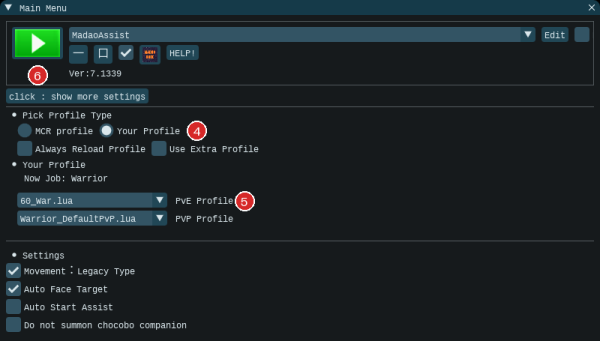
- コンボ PvE Profile を押し、自分のファイルを選びます。
- メインウィンドウ上部の緑の Start ボタンを押します。
- 敵対する敵をターゲットします。ローテーションがその敵と戦います。
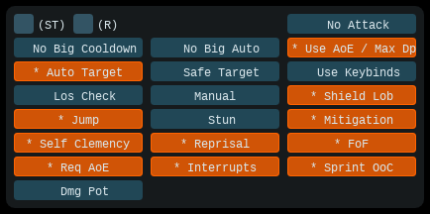
- トグルウィンドウのボタンを押します(例:No Big Cooldown)。オレンジ色のボタンはオンです。ウィンドウは自動で開きます。


他の作者のローテーションパックを使う場合:手順4でラジオボタン MCR profile を押します。手順5ではコンボ Pick MCR Profile を押し、ローテーションを選びます。コンボがなく、代わりに CAUTION という文字が出る場合は、このジョブに登録されたローテーションパックがありません。Your Profile のままにしてください。
シンプルページについての補足:
- 上部の 一 と 口 で、ウィンドウを小さく/大きくします。ボットの実行中は非表示です。
- その隣のボックスが Simple UI Mode です(マウスを重ねると名前が表示されます)。初期状態ではオンです。チェックを外すと、すべてのページが並ぶ左側のリストが表示されます(「任意のページ」を参照)。
- click : show more settings でも同じリストが開きます。
- ブロック Settings には、Movement:Legacy Type、Auto Face Target、Auto Start Assist、Do not summon chocobo companion があります。
- ボットの実行中に一時停止するには、Pause On/Off にチェックを入れるか、上部の一時停止アイコンを押します(ツールチップは Click : Pause)。すると、ウィンドウに Pausing と表示されます。
- 一時停止アイコンの隣のアイコンで、MadaoCore ツリーに切り替わります(ツールチップは Click : Swap to MadaoCore)。
- HELP! を押すと、よいバグ報告を書くためのヒントを載せたウィンドウが開きます。
トグルの働き:
- No Attack:ボットが攻撃をやめます。
- No Big Cooldown:大きなクールダウンとして選んだアクションを使いません。No Big Auto で、ターゲットのHPに応じてオンとオフを切り替えられます。
- Use AoE / Max Dps:AoE とタグ付けされたアクションを使えるようにします。
- Safe Target:ターゲットが何かと戦うまで攻撃しません。
- (ST):ツールチップを表示します。(R)、続けて !!:フィルターをリセットします。
- トグルウィンドウに表示するトグルは、ページ Support UI Settings のボックス Show : … で決めます。
自分のローテーションを作る
先に MadaoAssist を開きます(「始め方」の手順1〜3)。ボットを停止します。コンテンツ(Duty)とパーティには入らないでください。
- click : show more settings を押します。初期状態はシンプルページで、これを押すと左側のリストが開きます。
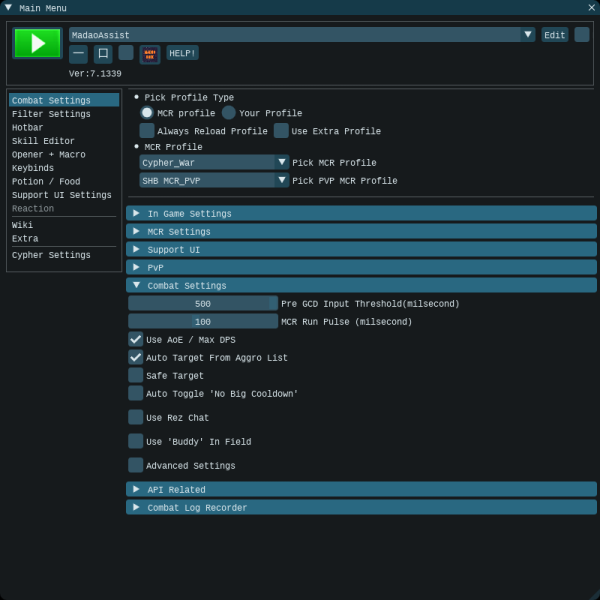
- 左側のリストで Skill Editor を押します。
- タブ Edit Profile を押します。
- ラジオボタン Your Profile を押します。
- Click : Add New Profile を押します。
- New Filename に名前を入力します。(Copy data from other file を使うと、すでにあるファイルを元にして始められます。)
- OK を押します。新しいファイルには、最初に “Empty - Remove this later add skills”(あとで削除して、アクションを追加する、という意味)という行が1つあります。
- Click : Open Editor を押します。ウィンドウ Skill Editor と Skill Editor New が、メインウィンドウの横に開きます。
- Skill Editor New のタブ Pick Skill で、アクションを押します。最後の行として追加されます。使う順に繰り返します。一番上の行が最初に使われます。
- 任意:タブ Edit Plate を押し、Skill Editor で行(プレート)を選びます。
- 任意:そのプレートの Basic、Player、Target の各セクションで、アクションを使ってよい条件を設定します。
- Click : Save Profile を押します。
- ページ Edit Profile に戻ります。コンボ PvE Profile を押し、保存したファイルを選びます。実行されるのはこのコンボで選んだファイルです。pick edit profile は、編集するファイルを選ぶだけです。

そのあと実行します:「始め方」の手順6〜8。
MadaoCore のタスク内
Fate と MobHunt も同じローテーションで戦います。それぞれのタスクパネルには Job & Combat というブロックがあり、MadaoAssist のシンプルページと同じ選択肢が表示されます。この選択は共有されます。先に MadaoCore のウィンドウを開きます(MadaoCore を参照)。以下の手順は Fate(MadaoFate)の例です。MobHunt(MadaoMobHunt)では、General タブに同じブロックがあります。ボットの実行中は、このブロックは非表示です。
- タブ Main Tasks のタスク一覧で Fate を押します。
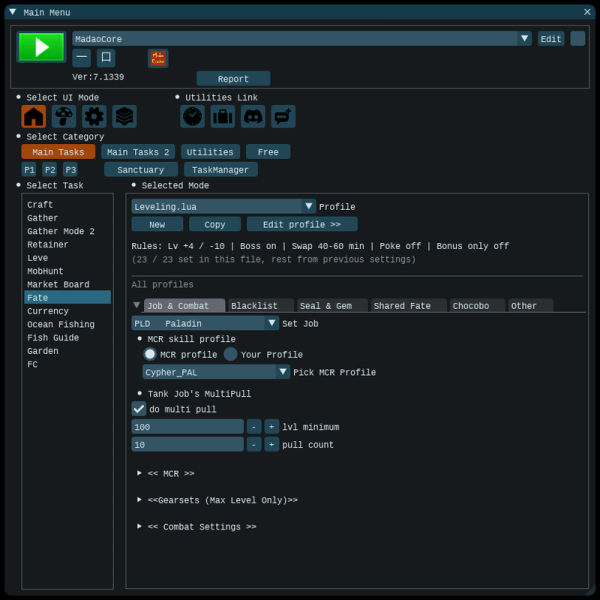
- タブ Job & Combat を押します。
- コンボ Set Job を押し、使う戦闘職を選びます。
- ラジオボタン Your Profile を押します。自分で書いたローテーションが実行されます。他の作者のローテーションパックを入れている場合だけ、代わりに MCR profile を押します。
- ローテーションパックの場合のみ:コンボ Pick MCR Profile を押し、ローテーションを選びます。コンボがなく、代わりに CAUTION という文字が出る場合は、このジョブに登録されたローテーションパックがありません。Your Profile のままにしてください。

Your Profile のときは、コンボ PvE Profile に実行されるファイルが表示されます。MadaoCore ウィンドウ上部の緑の Start ボタンを押します。
任意のページ
どれも MadaoAssist ウィンドウの左側のリストの項目です(先に click : show more settings を押します)。変更する前にボットを停止してください。
- Combat Settings:シンプルページに、さらにセクションが加わったページです。セクション MCR Settings で Record Debug Log にチェックを入れると、MCR Log Checker ウィンドウが開きます。
- Filter Settings:タブ Filter Settings と Custom Filter。Restore Default でフィルターをリセットします。
- Hotbar:Use Hotbar UI にチェックを入れます。
- Skill Editor:自分のローテーションです(「自分のローテーションを作る」を参照)。タブ Job Priority List、SmartDot Blacklist、No Big Cooldown には、「機能」に挙げたリストがあります。タブ MCR Profile では、ローテーションパックの個別のアクションを変更できます。
- Opener + Macro:Create New Macro、Use MCR's Default Opener、Use Countdown Timer。
- Keybinds:Use Keybinds にチェックを入れ、Action、Key、Modifier を設定します。
- Potion / Food:ポーションのスロット、Food、Buff Potion。先に refresh potion list を押します。
- Support UI Settings:オーバーレイのサイズと位置、およびトグルウィンドウに表示するトグルボタン。
- Reaction:別のアドオンを入れていないとグレーアウトします。
- Wiki:各アドオンのWikiページを開くボタン。
- Extra:Spinning Style。ターゲットの周りを回るオプションです。Movement:Legacy Type とは併用できません。
設定
最初の10個は MadaoAssist のシンプルページにあります。残りはページ Combat Settings、Keybinds、Opener + Macro にあります。
| 設定 | 内容 |
|---|---|
| Simple UI Mode | チェックあり:シンプルページ。チェックなし:すべてのページが並ぶ左側のリスト。初期値:オン。 |
| MCR profile / Your Profile | このジョブのローテーションの出どころ。初期値:MCR profile。 |
| Pick MCR Profile | 実行するローテーションパック。未選択の場合は、リストの先頭のものが使われます。 |
| PvE Profile | ラジオボタン Your Profile のときに実行される、自分のファイル。 |
| Always Reload Profile | アドオンが開始するたびに、自分のプロファイルを読み込み直します。プロファイルを編集するとき用です。初期値:オフ。 |
| Use Extra Profile | Sub Profile と Common Profile のレイヤーをオンにします。初期値:オン。 |
| Sub Profile / Common Profile | 追加レイヤー(このジョブ用 / 全ジョブ用)。 |
| Auto Start Assist | 敵対するターゲットとの戦闘中に MadaoAssist を開始します。初期値:オフ。 |
| Movement:Legacy Type, Auto Face Target | ゲーム内のツールチップでは、オンのままにすることが推奨されています。初期値:オン。 |
| Do not summon chocobo companion | 戦闘中にギサールの野菜を使いません。初期値:オフ。 |
注意事項
- プロファイルのラジオボタン、コンボ、Skill Editor は、ボットの実行中は非表示です。先にボットを停止してください。すると、ウィンドウに Pause On/Off が表示されます。
- 標準の Minion ボットが動いている間、ウィンドウに Default Minon Active と表示されます。このときローテーションはキャラクターを操作しません。そのボットを停止してください。
- ラジオボタン MCR profile で、自分のジョブ用のローテーションパックがない場合、またはその作者のコアアドオンがない場合:何も使われず、ポップアップに Cypher's Core Addon is not loaded と表示されます。Your Profile に切り替えてください。
- 自分のファイルが空、または読み込めない場合は、ほとんどの戦闘職で内蔵の基本ローテーションが動きます(ヴァイパー、ピクトマンサー、青魔道士を除く)。これは代わりの手段にすぎません。自分のものを作ってください。
- コンパイルできない条件スクリプトは破棄され、そのプレートは条件なしで動きます。ログには “[madao] invalid script - converter” と出ます。
- Safe Target は、何とも戦っていないターゲットへの最初の攻撃を止めます。木人に攻撃しない原因は、たいていこれです。
- PvPのマップでは、トグルウィンドウは表示されません。MadaoCore がトグルウィンドウを表示するのは Fate と MobHunt のみです。MadaoAssist では常に表示されます。
- TensorCore を読み込んでいると、ウィンドウに You have TensorCore loaded. Must run MCR from ACR.(TensorCore が読み込まれています。MCR は ACR から実行する必要があります、という意味)と表示されます。OPEN ACR UI を押してください。
- プロファイルのインポートやエクスポートはありません。共有するには、CombatProfiles フォルダ(ジョブごとにサブフォルダが1つあります)からファイルをコピーします。
サポートとフィードバック
質問とバグ報告:MadaoSupport Discord。
ja/madaocombat.1794416352.txt.gz · 最終更新: 2026/11/11 16:59 by madaopvp