

사이드바
ko:madaocombat
문서의 이전 판입니다!
MadaoCombat
Madao 애드온의 무료 전투 레이어입니다. MadaoCore는 어디로 가서 무엇과 싸울지를 정하고, MadaoCombat은 어떤 액션을 사용할지를 정합니다. 메인 창은 MadaoAssist입니다. Minion 메뉴에서 Madao > MadaoAssist로 엽니다.
다른 제작자의 로테이션 팩을 설치하지 않으면 대부분의 직업에는 바로 쓸 수 있는 로테이션이 없습니다. 무료로 쓰는 방법은 Your Profile입니다. 로테이션을 직접 작성합니다(나만의 로테이션 만들기 참조).
기능
- MadaoAssist: 전용 창입니다. 대상으로 지정한 적을, 선택한 로테이션으로 공격합니다. Fate, MobHunt, Grind도 같은 로테이션을 사용합니다.
- 모든 전투 직업에서 나만의 로테이션을 사용할 수 있습니다. Skill Editor에서 작성합니다. 로테이션은 순서대로 늘어놓은 액션 목록이며, 액션마다 조건을 따로 지정할 수 있습니다.
- 다른 제작자의 로테이션 팩(선택 사항). 직업별로 고릅니다.
- 메인 로테이션과 함께 동작하는 추가 레이어: Sub Profile(현재 직업)과 Common Profile(모든 직업).
- 스위치마다 버튼이 하나씩 있는 토글 창. 봇이 동작하는 중에도 봇의 동작을 바꿀 수 있습니다.
- 직업별 필터와, 직접 만드는 Custom Filter 항목.
- No Big Cooldown: 큰 재사용 대기시간으로 취급할 액션을 고릅니다. 대상의 HP에 따라 자동으로 켜지게 할 수도 있습니다.
- SmartDot Blacklist: 목록에 넣은 대상에게는 지속 피해(DoT) 액션을 사용하지 않습니다.
- Job Priority List: Shirk, 점성술사의 Play, Closed Position, 자동 부활을 누구에게 쓸지 정합니다.
- 오프너와 매크로. 카운트다운으로 시작하는 옵션도 있습니다. 포션과 음식 자동 사용.
- 시작 / 정지, 일시정지, 오프너, 주요 스위치용 단축키. 직접 누르는 액션과 매크로를 위한 단축바 창.
- 크기와 위치를 바꿀 수 있는 오버레이: No Move와 Safe Target 알림, 근접 콤보 화살표, 리미트 브레이크, 데미지 포션, 부활.
- Auto Start Assist: 적대적인 대상과 전투 중이 되면 MadaoAssist를 시작합니다.
필요한 것
- MadaoCore(무료) - 모든 Madao 애드온에 필요합니다. MadaoCombat의 코드는 모두 여기에 들어 있습니다.
- MadaoCombat(무료) - 이 애드온입니다.
- 전투 직업. 제작 직업과 채집 직업에서는 아무것도 로드되지 않으며, 창에 Invalid Job. Please swap to battle job.(잘못된 직업입니다. 전투 직업으로 바꾸세요.)라고 표시됩니다.
- 로테이션: 직접 작성한 것(Your Profile) 또는 내 직업용으로 다른 제작자가 만든 로테이션 팩. 팩에는 그 제작자의 코어 애드온도 필요합니다.
시작하는 방법
MadaoAssist는 대상으로 지정한 적과 싸웁니다. 아직 로테이션이 없나요? 먼저 직접 만든 뒤(나만의 로테이션 만들기 참조) 여기로 돌아오세요.
- 싸우게 할 전투 직업으로 로그인합니다. 봇은 정지해 있어야 합니다. 봇이 동작하는 동안에는 라디오 버튼과 콤보가 숨겨집니다.
- Minion 메뉴를 열고 Madao를 누릅니다.
- MadaoAssist를 누릅니다. 메인 창에 간단 페이지가 있는 MadaoAssist 트리가 표시됩니다.
- 라디오 버튼 Your Profile을 누릅니다. 직접 작성한 로테이션이 실행됩니다.
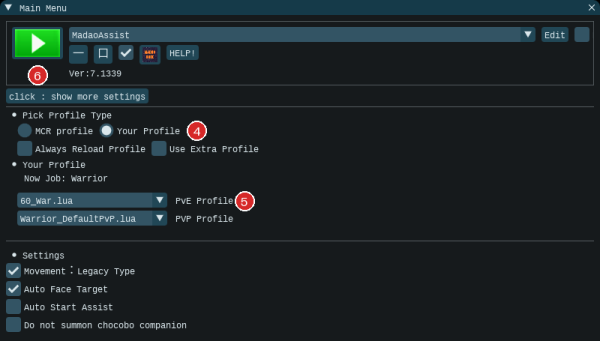
- 콤보 PvE Profile을 누르고 내 파일을 고릅니다.
- 메인 창 위쪽의 녹색 Start 버튼을 누릅니다.
- 적대적인 적을 대상으로 지정합니다. 로테이션이 그 적과 싸웁니다.
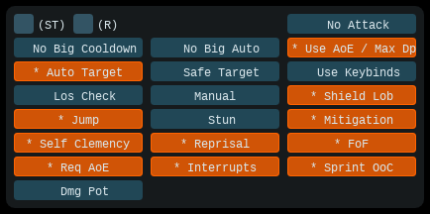
- 토글 창의 버튼을 누릅니다. 예를 들면 No Big Cooldown입니다. 주황색 버튼은 켜진 상태입니다. 창은 저절로 열립니다.


다른 제작자의 로테이션 팩을 쓰려면 이렇게 합니다. 4번 단계에서 라디오 버튼 MCR profile을 누릅니다. 5번 단계에서 콤보 Pick MCR Profile을 누르고 로테이션을 고릅니다. 콤보가 없고 대신 CAUTION 문구가 보이나요? 이 직업에 등록된 로테이션 팩이 없다는 뜻입니다. Your Profile을 그대로 사용하세요.
간단 페이지에 대한 추가 설명:
- 위쪽의 一과 口는 창을 작게 또는 크게 만듭니다. 봇이 동작하는 동안에는 숨겨집니다.
- 그 옆의 상자는 Simple UI Mode입니다(마우스를 올리면 이름이 보입니다). 기본값은 켜짐입니다. 체크를 해제하면 모든 페이지가 나열된 왼쪽 목록이 표시됩니다(선택 페이지 참조).
- click : show more settings를 눌러도 같은 목록이 열립니다.
- Settings 블록에는 Movement:Legacy Type, Auto Face Target, Auto Start Assist, Do not summon chocobo companion이 있습니다.
- 봇이 동작하는 중에 일시정지하려면 Pause On/Off에 체크하거나 위쪽의 일시정지 아이콘을 누릅니다(툴팁 Click : Pause). 그러면 창에 Pausing이라고 표시됩니다.
- 일시정지 아이콘 옆의 아이콘은 MadaoCore 트리로 전환합니다(툴팁 Click : Swap to MadaoCore).
- HELP!를 누르면 좋은 버그 보고를 작성하기 위한 팁이 담긴 창이 열립니다.
토글의 기능:
- No Attack: 봇이 공격을 멈춥니다.
- No Big Cooldown: 큰 재사용 대기시간으로 고른 액션을 사용하지 않습니다. No Big Auto는 대상의 HP에 따라 이 토글을 켜고 끕니다.
- Use AoE / Max Dps: AoE로 태그된 액션을 사용할 수 있습니다.
- Safe Target: 대상이 무언가와 싸울 때까지 공격하지 않습니다.
- (ST): 툴팁을 표시합니다. (R), 이어서 !!: 필터를 초기화합니다.
- 토글 창에 어떤 토글을 표시할지는 Support UI Settings 페이지의 Show : … 상자에서 정합니다.
나만의 로테이션 만들기
먼저 MadaoAssist를 엽니다(시작하는 방법의 1~3번 단계). 봇을 정지합니다. 콘텐츠(Duty)와 파티에는 들어가지 마세요.
- click : show more settings를 누릅니다. 기본은 간단 페이지이며, 이 버튼으로 왼쪽 목록이 열립니다.
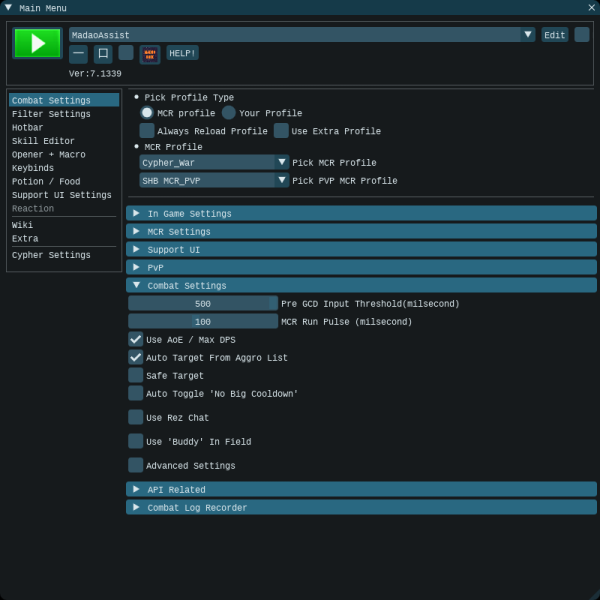
- 왼쪽 목록에서 Skill Editor를 누릅니다.
- Edit Profile 탭을 누릅니다.
- 라디오 버튼 Your Profile을 누릅니다.
- Click : Add New Profile을 누릅니다.
- New Filename에 이름을 입력합니다. (Copy data from other file을 쓰면 이미 가지고 있는 파일에서 시작할 수 있습니다.)
- OK를 누릅니다. 새 파일에는 처음에 “Empty - Remove this later add skills”(나중에 삭제하고 액션을 추가하라는 뜻)라는 행이 하나 있습니다.
- Click : Open Editor를 누릅니다. Skill Editor 창과 Skill Editor New 창이 메인 창 옆에 열립니다.
- Skill Editor New의 Pick Skill 탭에서 액션을 누릅니다. 마지막 행으로 추가됩니다. 사용할 순서대로 반복합니다. 맨 위 행이 가장 먼저 사용됩니다.
- 선택 사항: Edit Plate 탭을 누른 다음, Skill Editor에서 행(플레이트)을 고릅니다.
- 선택 사항: 그 플레이트의 Basic, Player, Target 섹션을 설정해서 액션을 언제 사용해도 되는지 지정합니다.
- Click : Save Profile을 누릅니다.
- Edit Profile 페이지로 돌아갑니다. 콤보 PvE Profile을 누르고 저장한 파일을 고릅니다. 실제로 실행되는 것은 이 콤보에서 고른 파일입니다. pick edit profile은 편집할 파일만 고릅니다.

그런 다음 실행합니다: 시작하는 방법의 6~8번 단계.
MadaoCore 작업 안에서
Fate와 MobHunt도 같은 로테이션으로 싸웁니다. 각 작업 패널에는 Job & Combat 블록이 있으며, MadaoAssist 간단 페이지와 같은 선택지가 표시됩니다. 이 선택은 공유됩니다. 먼저 MadaoCore 창을 엽니다(MadaoCore 참조). 아래 단계는 Fate(MadaoFate)의 예입니다. MobHunt(MadaoMobHunt)는 General 탭에 같은 블록이 있습니다. 봇이 동작하는 동안에는 이 블록이 숨겨집니다.
- Main Tasks 탭의 작업 목록에서 Fate를 누릅니다.
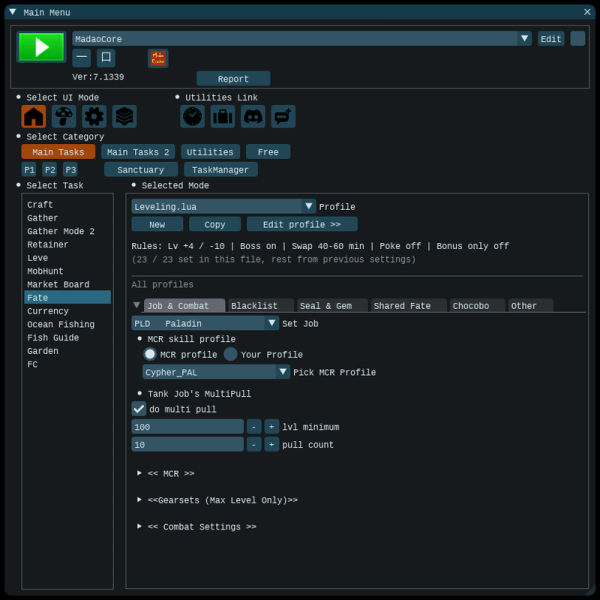
- Job & Combat 탭을 누릅니다.
- 콤보 Set Job을 누르고 전투 직업을 고릅니다.
- 라디오 버튼 Your Profile을 누릅니다. 직접 작성한 로테이션이 실행됩니다. 다른 제작자의 로테이션 팩을 설치한 경우에만 대신 MCR profile을 누릅니다.
- 로테이션 팩을 쓸 때만: 콤보 Pick MCR Profile을 누르고 로테이션을 고릅니다. 콤보가 없고 대신 CAUTION 문구가 보이나요? 이 직업에 등록된 로테이션 팩이 없다는 뜻입니다. Your Profile을 그대로 사용하세요.

Your Profile을 쓰면 콤보 PvE Profile에 실행되는 파일이 표시됩니다. MadaoCore 창 위쪽의 녹색 Start 버튼을 누릅니다.
선택 페이지
각각 MadaoAssist 창 왼쪽 목록의 항목입니다(먼저 click : show more settings를 누릅니다). 변경하기 전에 봇을 정지하세요.
- Combat Settings: 간단 페이지에 섹션이 더 있는 페이지입니다. MCR Settings 섹션에서 Record Debug Log에 체크하면 MCR Log Checker 창이 열립니다.
- Filter Settings: Filter Settings 탭과 Custom Filter 탭. Restore Default는 필터를 초기화합니다.
- Hotbar: Use Hotbar UI에 체크합니다.
- Skill Editor: 나만의 로테이션입니다(나만의 로테이션 만들기 참조). Job Priority List, SmartDot Blacklist, No Big Cooldown 탭에는 기능에서 언급한 목록이 있습니다. MCR Profile 탭에서는 로테이션 팩의 개별 액션을 바꿀 수 있습니다.
- Opener + Macro: Create New Macro, Use MCR's Default Opener, Use Countdown Timer.
- Keybinds: Use Keybinds에 체크한 다음 Action, Key, Modifier를 설정합니다.
- Potion / Food: 포션 슬롯, Food, Buff Potion. 먼저 refresh potion list를 누릅니다.
- Support UI Settings: 오버레이의 크기와 위치, 그리고 토글 창에 표시할 토글 버튼.
- Reaction: 별도의 애드온이 설치되어 있지 않으면 회색으로 비활성화됩니다.
- Wiki: 각 애드온의 위키 페이지를 여는 버튼.
- Extra: Spinning Style. 대상 주위를 도는 옵션입니다. Movement:Legacy Type과는 함께 동작하지 않습니다.
설정
처음 열 개는 MadaoAssist 간단 페이지에 있습니다. 나머지는 Combat Settings, Keybinds, Opener + Macro 페이지에 있습니다.
| 설정 | 기능 |
|---|---|
| Simple UI Mode | 체크함: 간단 페이지. 체크 안 함: 모든 페이지가 나열된 왼쪽 목록. 기본값: 켜짐. |
| MCR profile / Your Profile | 이 직업의 로테이션을 어디에서 가져올지 정합니다. 기본값: MCR profile. |
| Pick MCR Profile | 실행할 로테이션 팩. 고르지 않으면 목록의 첫 번째 팩. |
| PvE Profile | 라디오 버튼 Your Profile일 때 실행되는 내 파일. |
| Always Reload Profile | 애드온이 시작될 때마다 내 프로필을 다시 불러옵니다. 프로필을 편집할 때 쓰는 옵션입니다. 기본값: 꺼짐. |
| Use Extra Profile | Sub Profile과 Common Profile 레이어를 켭니다. 기본값: 켜짐. |
| Sub Profile / Common Profile | 추가 레이어(이 직업용 / 모든 직업용). |
| Auto Start Assist | 적대적인 대상과 전투 중일 때 MadaoAssist를 시작합니다. 기본값: 꺼짐. |
| Movement:Legacy Type, Auto Face Target | 게임 내 툴팁은 켜 두기를 권장합니다. 기본값: 켜짐. |
| Do not summon chocobo companion | 전투 중에 기살 야채를 절대 사용하지 않습니다. 기본값: 꺼짐. |
참고 사항
- 프로필 라디오 버튼, 콤보, Skill Editor는 봇이 동작하는 동안 숨겨집니다. 먼저 봇을 정지하세요. 그러면 창에 Pause On/Off가 표시됩니다.
- 기본 Minion 봇이 동작하는 동안 창에 Default Minon Active라고 표시됩니다. 이때는 로테이션이 캐릭터를 조작하지 않습니다. 그 봇을 정지하세요.
- 라디오 버튼 MCR profile을 선택했는데 내 직업용 로테이션 팩이 없거나, 그 제작자의 코어 애드온이 없으면 아무것도 사용되지 않고 팝업에 Cypher's Core Addon is not loaded라고 표시됩니다. Your Profile로 바꾸세요.
- 내 파일이 비어 있거나 불러올 수 없으면, 대부분의 전투 직업에서는 내장된 기본 로테이션이 실행됩니다(바이퍼, 픽토맨서, 청마도사 제외). 이는 임시 대체 수단일 뿐이니 직접 만드세요.
- 컴파일되지 않는 조건 스크립트는 버려지며, 그 플레이트는 해당 조건 없이 실행됩니다. 로그에는 “[madao] invalid script - converter”라고 표시됩니다.
- Safe Target은 아무것과도 싸우고 있지 않은 대상에 대한 첫 공격을 막습니다. 허수아비를 공격하지 않는 이유는 대개 이것입니다.
- PvP 맵에서는 토글 창이 표시되지 않습니다. MadaoCore는 Fate와 MobHunt에서만 토글 창을 표시하며, MadaoAssist는 항상 표시합니다.
- TensorCore가 로드되어 있으면 창에 You have TensorCore loaded. Must run MCR from ACR.(TensorCore가 로드되어 있습니다. MCR은 ACR에서 실행해야 합니다.)라고 표시됩니다. OPEN ACR UI를 누르세요.
- 프로필을 가져오거나 내보내는 기능은 없습니다. 공유하려면 CombatProfiles 폴더(직업마다 하위 폴더가 하나씩 있습니다)에서 해당 파일을 복사하세요.
지원 및 피드백
질문과 버그 보고: MadaoSupport Discord.
ko/madaocombat.1794416649.txt.gz · 마지막으로 수정됨: 2026/11/11 17:04 저자 madaopvp